30秒で
広告は見るだけ。
触りません。
当社が
いちばん早いのは「Google 広告を接続」ボタンです。お支払い後の画面と当社からのメールに表示されます。ワンクリックで、Google 広告に使っている Google アカウントでログインし、「許可」を押すだけ。SameSpend は Google の審査を通過したアプリで、myaccount.google.com →「セキュリティ」→「サードパーティによるアクセス」からいつでも取り消せます。なお、このボタンには Google の仕様上「閲覧のみ」の選択肢がないため、厳密に閲覧専用の権限を渡したい場合は、下の手順をお使いください。どちらの方法でも、当社は閲覧のみ行います。
手動で · 閲覧専用ユーザー · 約2分
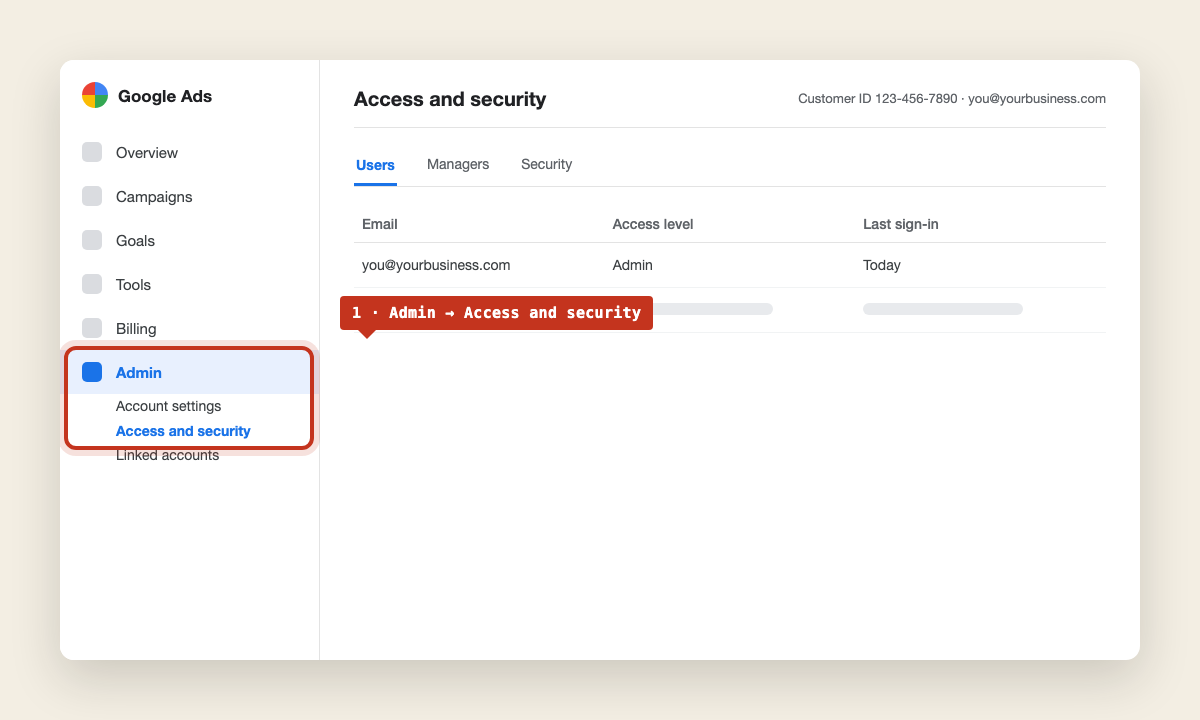
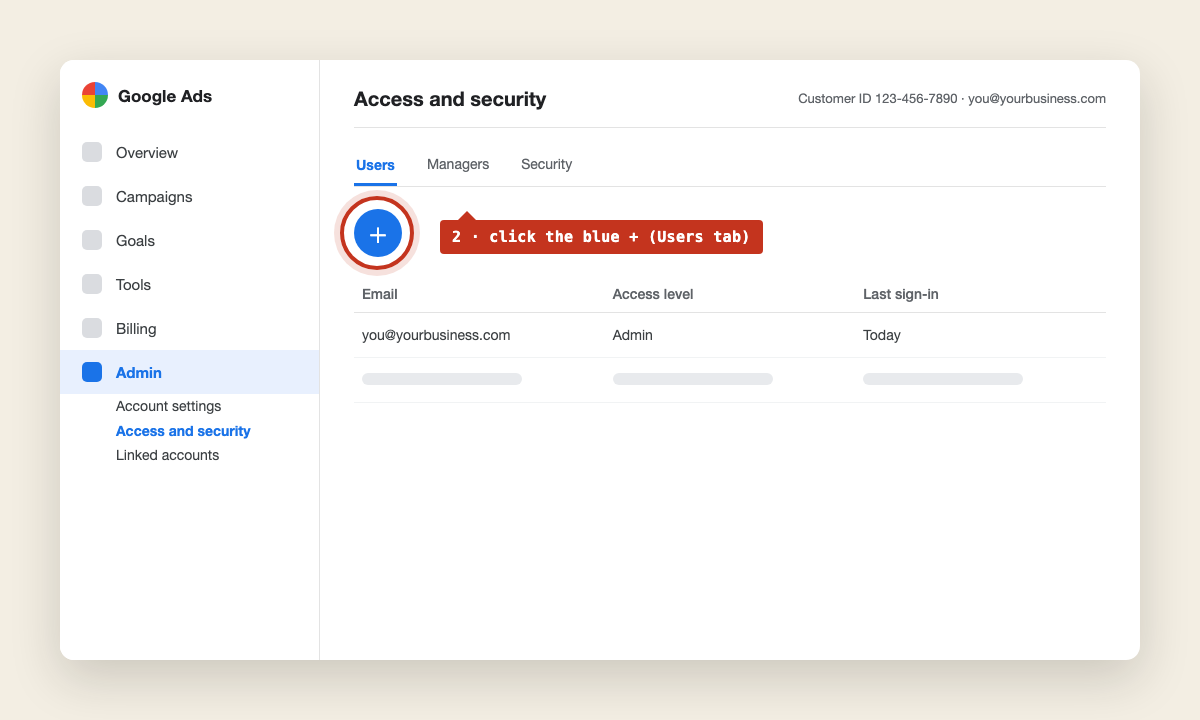
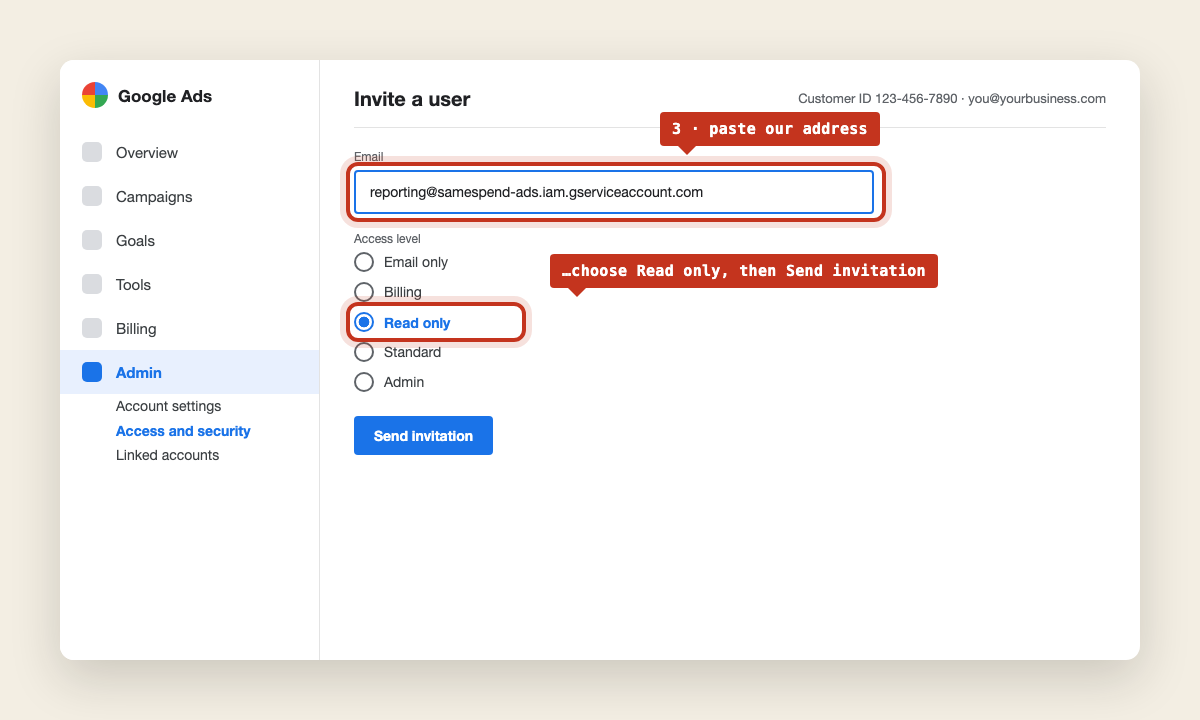
下の図は英語版の画面です。日本語の Google 広告では「Admin」が「管理者」、「Access and security」が「アクセスとセキュリティ」、「Read only」が「読み取り専用」と表示されます。
-
「アクセスと
セキュリティ」を 開く ads.google.com にログインします。左のメニューで「管理者」をクリックし、「アクセスとセキュリティ」を開きます。
-
ユーザーを
追加 「ユーザー」タブで、青い「+」ボタンをクリックします。
-
当社の
アドレスを 貼り付けて 「読み取り専用」を 選び、 送信 reporting@samespend-ads.iam.gserviceaccount.comアクセスレベルで「読み取り専用」を選び、「招待状を送信」を押します。自動のレポート用アカウントなので、当社側で承認の手続きをする人はいません。
-
これで
完了です 当社のシステムが約30分ごとに新しいアクセスを確認し、アカウントを読めるようになり次第、確認メールをお送りします。診断レポートはその後2〜3営業日以内にお届けします。複数の Google 広告アカウントを管理している場合は、どのアカウントを診断するかを当社からのメールにご返信ください。
「アクセスとセキュリティ」が見当たらない場合は、アカウントの管理者権限が必要です。代理店が広告を設定した場合は、当社を追加するよう代理店に依頼するか、このページを転送してください。
一緒に設定してほしい場合は、当社からのメールに「通話希望」とご返信ください。10分ほどの画面共有でご案内します(英語または日本語)。
あとで解除したい場合は、同じページで「管理者」→「アクセスとセキュリティ」→当社のアドレス→「アクセス権を削除」。データへのアクセスはただちに止まります。