30초 만에 연결 · 또는 읽기 전용 사용자 직접 추가
광고는 읽기만 합니다.
건드리지 않습니다.
저희는 성과 데이터만 읽습니다. 캠페인, 예산, 광고, 사용자, 결제 정보는 절대 변경하지 않으며, 저희 접근 권한은 원하실 때 언제든 제거할 수 있습니다.
가장 빠른 방법: ‘Google Ads 연결’ 버튼. 결제 후 화면과 저희 이메일에 표시됩니다. 버튼을 누르고, Google Ads에 쓰는 Google 계정으로 로그인한 뒤 ‘허용’을 누르면 됩니다. SameSpend는 Google 검증을 받은 앱이며, myaccount.google.com의 보안 메뉴에서 연결된 타사 앱의 접근 권한을 언제든 취소할 수 있습니다. Google은 이 버튼에 읽기 전용 옵션을 제공하지 않으므로, 엄격하게 읽기 전용인 권한만 주고 싶으시면 아래 단계를 이용하세요. 어느 쪽이든 저희는 읽기만 합니다.
직접 추가 · 읽기 전용 사용자 · 약 2분
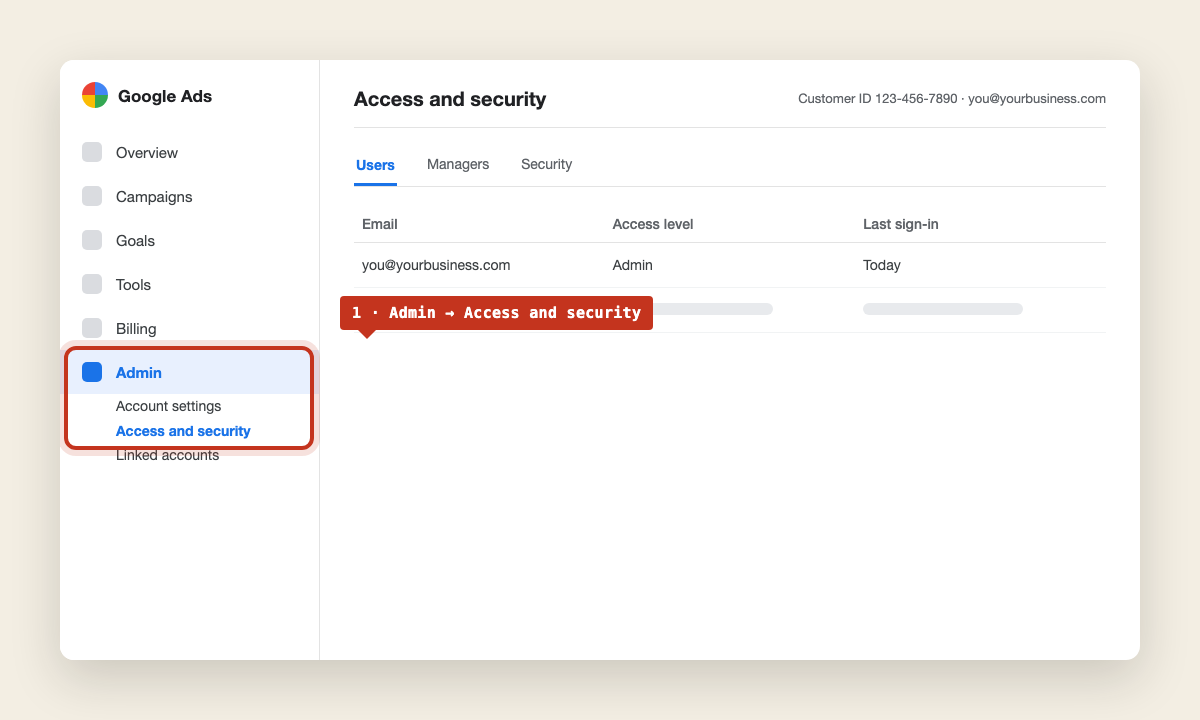
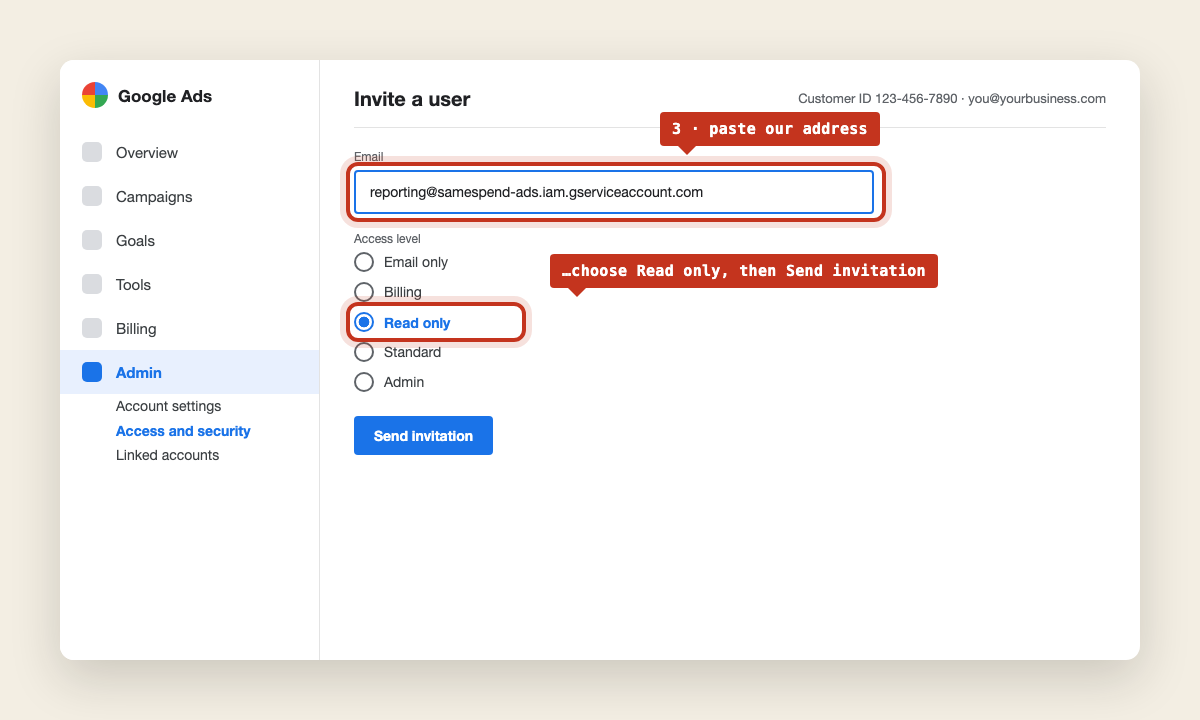
아래 화면은 영문 Google Ads 화면입니다. 한국어 화면에서는 Admin이 관리자, Access and security가 액세스 및 보안, Users가 사용자, Read only가 읽기 전용, Send invitation이 초대장 보내기로 표시됩니다(표기는 조금 다를 수 있습니다).
-
액세스 및 보안 열기
ads.google.com에 로그인합니다. 왼쪽 메뉴에서 관리자를 클릭한 다음 액세스 및 보안을 클릭합니다.
-
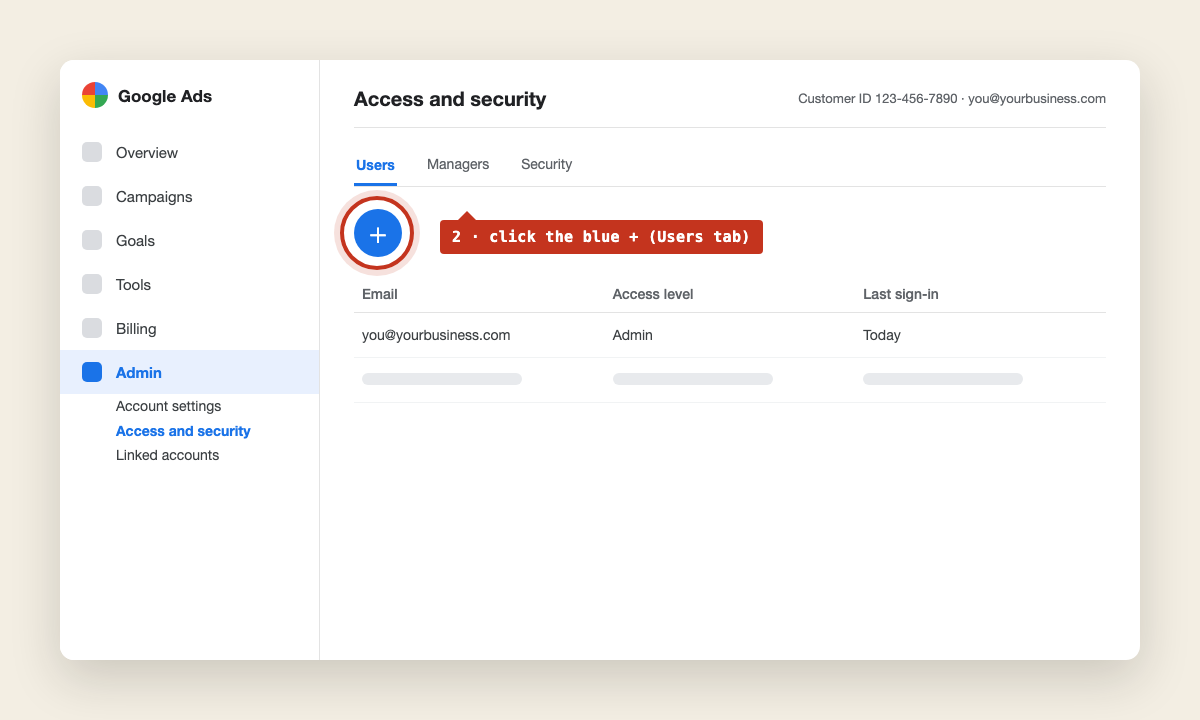
사용자 추가
사용자 탭에서 파란색 + 버튼을 클릭합니다.
-
주소를 붙여 넣고 ‘읽기 전용’ 선택 후 보내기
reporting@samespend-ads.iam.gserviceaccount.com액세스 수준에서 읽기 전용을 선택한 다음 초대장 보내기를 클릭합니다. 자동화된 보고용 계정이므로 저희 쪽에서 따로 수락할 사람은 없습니다.
-
끝입니다
저희 시스템이 약 30분마다 새로운 접근 권한을 확인하고, 계정을 읽을 수 있게 되는 즉시 확인 이메일을 보내 드립니다. 서면 진단은 그 뒤 2–3영업일 안에 도착합니다. 여러 Google Ads 계정을 관리하신다면 저희 이메일에 회신해 어떤 계정을 진단할지 알려 주세요.
‘액세스 및 보안’이 보이지 않나요? 계정의 관리자 권한이 필요합니다. 대행사가 광고를 설정했다면 저희를 추가해 달라고 요청하시거나, 이 페이지를 대행사에 전달하세요.
함께 진행해 줄 사람이 필요하신가요? 저희 이메일 아무 곳에나 “call”이라고 회신하시면 10분 화면 공유(영어)로 함께 진행해 드립니다.
나중에 저희를 제거하고 싶으신가요? 같은 페이지에서 관리자 → 액세스 및 보안 → 저희 주소 찾기 → 액세스 권한 삭제. 데이터 접근이 즉시 중단됩니다.