30 秒
我們只看您的廣告,
不動您的廣告。
我們
最快的方式:「連結 Google Ads」按鈕。結帳完成後的頁面和我們寄出的 Email 中都會出現這個按鈕。點一下,用您管理 Google Ads 的 Google 帳戶登入,再按「允許」即可。SameSpend 是通過 Google 驗證的應用程式,您可以隨時到 myaccount.google.com 的「安全性」頁面,從第三方應用程式與服務的連結中撤銷存取權。Google 並未替這個按鈕提供唯讀選項,所以如果您希望只給我們嚴格唯讀的權限,請改用下方的步驟。無論哪種方式,我們都只讀取資料。
手動
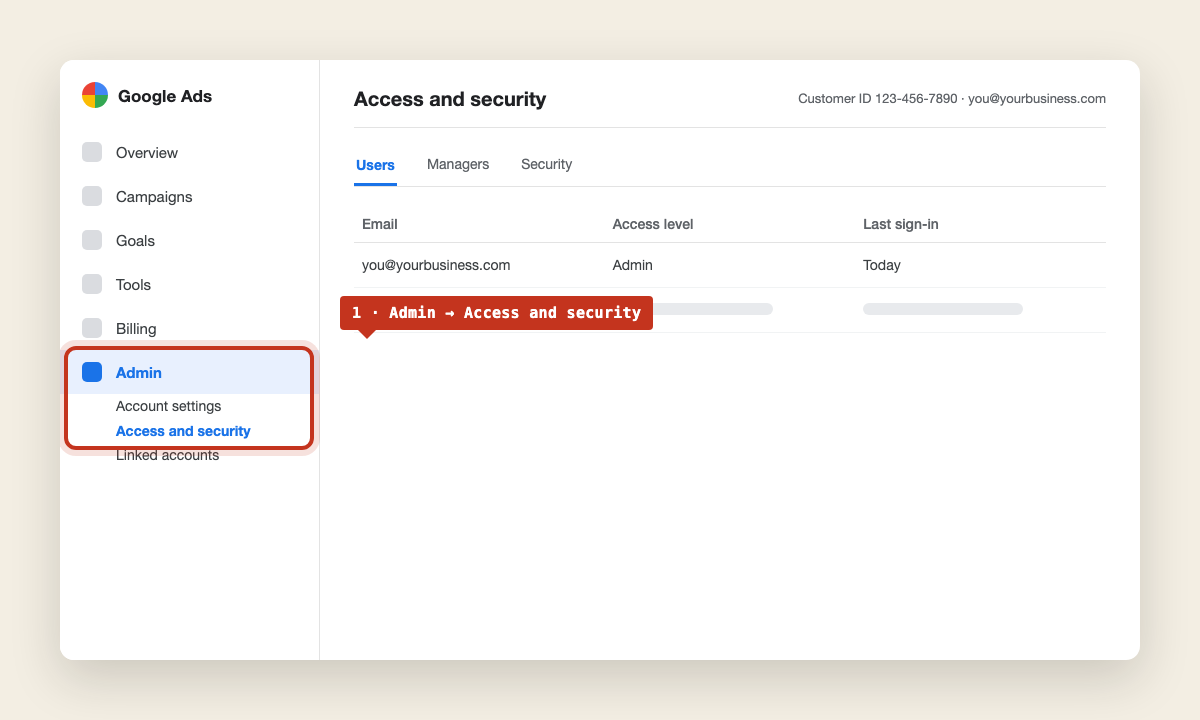
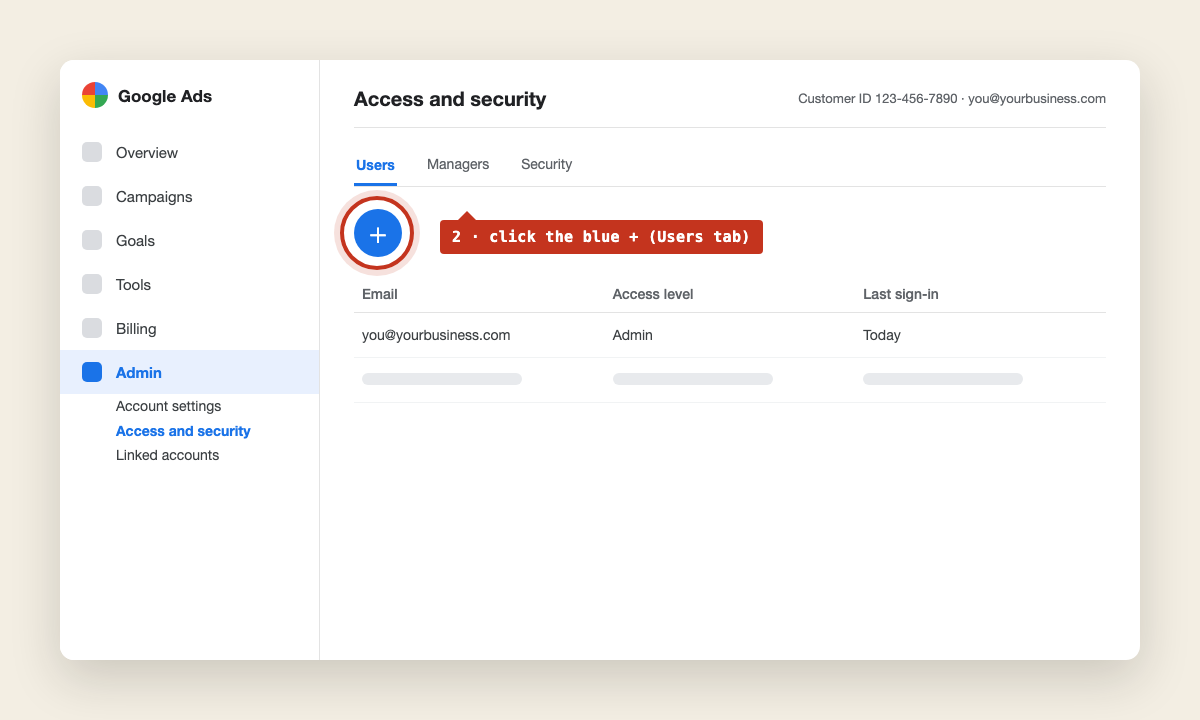
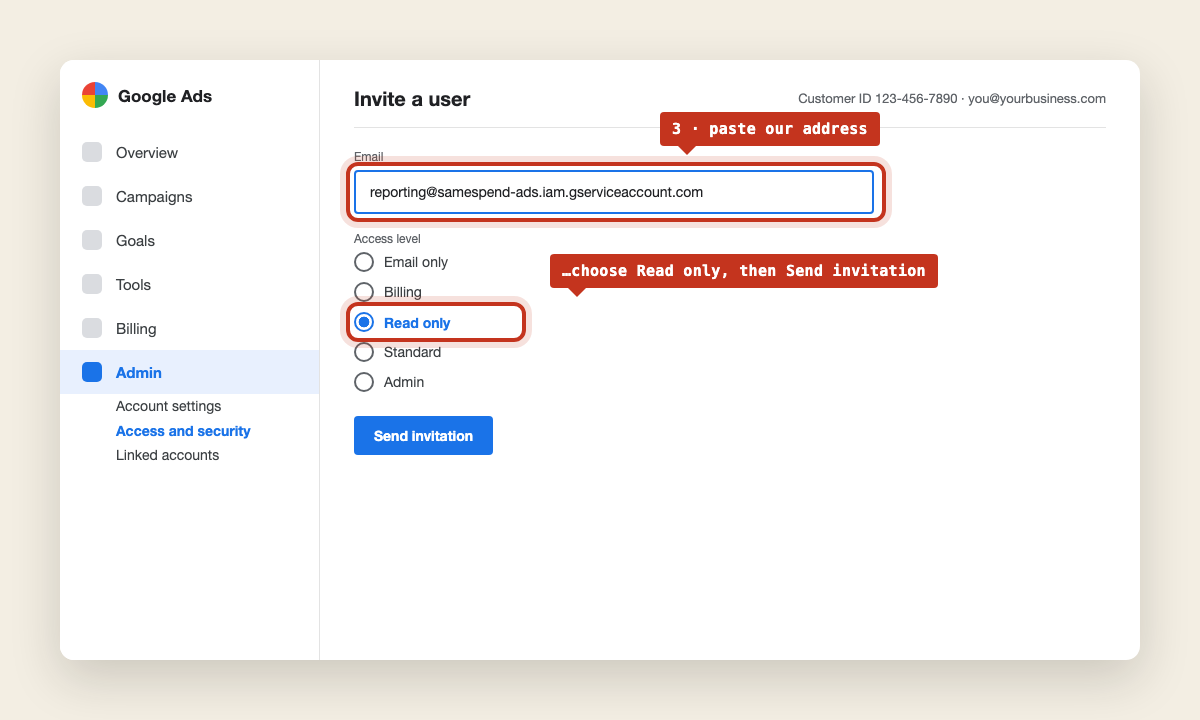
下方截圖是英文版的 Google Ads 介面。在繁體中文介面中,「Admin」顯示為「管理員」、「Access and security」為「存取權與安全性」、「Users」為「使用者」、「Read only」為「唯讀」、「Send invitation」為「傳送邀請」(實際名稱可能略有不同)。
-
開啟
「存取權 與 安全性」 登入 ads.google.com。在左側選單點選「管理員」,再點選「存取權與安全性」。
-
新
增使用者 在「使用者」分頁中,點選藍色的 + 按鈕。
-
貼
上 我們 的 Email 地址, 選擇 「唯讀」, 送出 邀請 reporting@samespend-ads.iam.gserviceaccount.com在存取層級選擇「唯讀」,然後點選「傳送邀請」。這是自動化的報表專用帳戶,我們這邊不需要任何人接受邀請。
-
這樣
就 完成 了 我們的系統大約每 30 分鐘檢查一次新的存取權,一旦能讀取您的帳戶,就會寄確認信給您。書面健檢報告會在 2–3 個工作天內送達。如果您管理多個 Google Ads 帳戶,請回覆我們的 Email,告訴我們要用哪一個。
找不到「存取權與安全性」?您需要該帳戶的管理員權限。如果廣告是代理商幫您設定的,請他們把我們加進去,或直接把這個頁面轉寄給他們。
希望有人陪您一起設定?回覆我們任何一封 Email,寫上「call」或「通話」,我們會透過 10 分鐘的螢幕分享,一步步帶您完成。
之後想移除我們?在同一個頁面:「管理員」→「存取權與安全性」→ 找到我們的地址 →「移除存取權」。資料存取會立即停止。