30
只看您的广告,
绝不动它。
我们
最快的方式:“连接 Google Ads”按钮。付款完成后的页面和我们的邮件里都有这个按钮。点一下,用您管理 Google Ads 的 Google 账号登录,再点“允许”即可。SameSpend 是经过 Google 验证的应用,您随时可以在 myaccount.google.com 的“安全性”页面中撤销第三方访问权限。Google 没有为这个按钮提供只读选项,所以如果您更希望只给我们严格的只读权限,请改用下面的步骤。无论哪种方式,我们都只读取数据。
手动
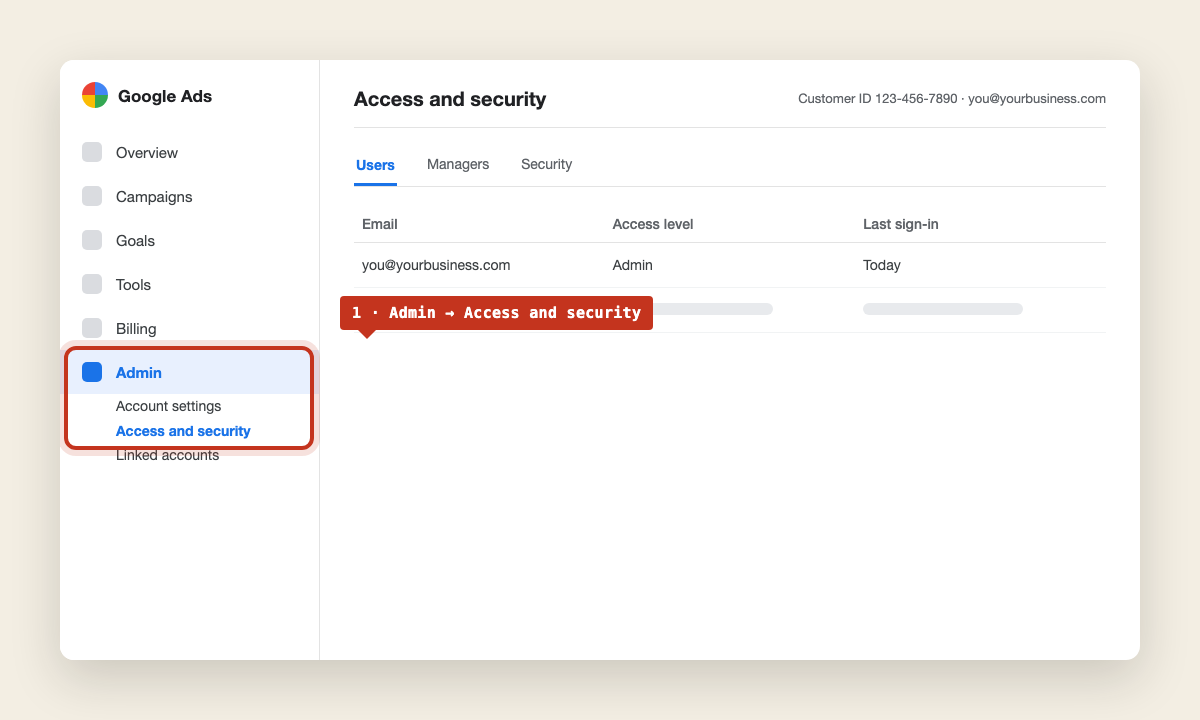
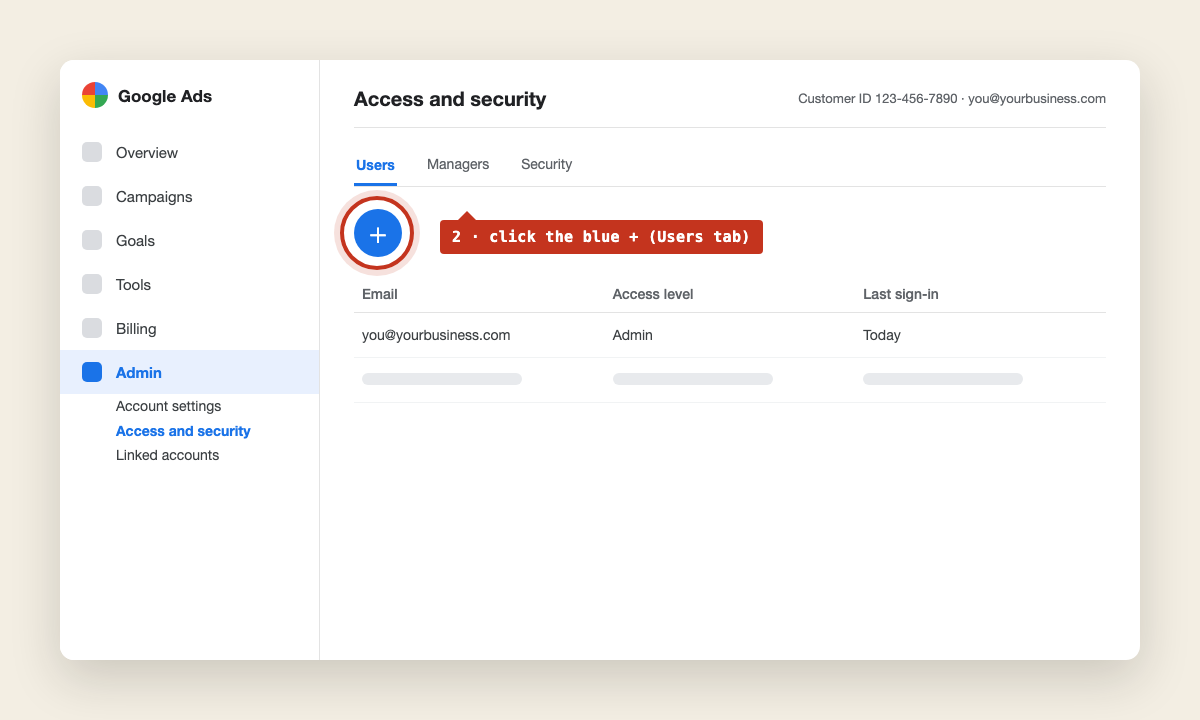
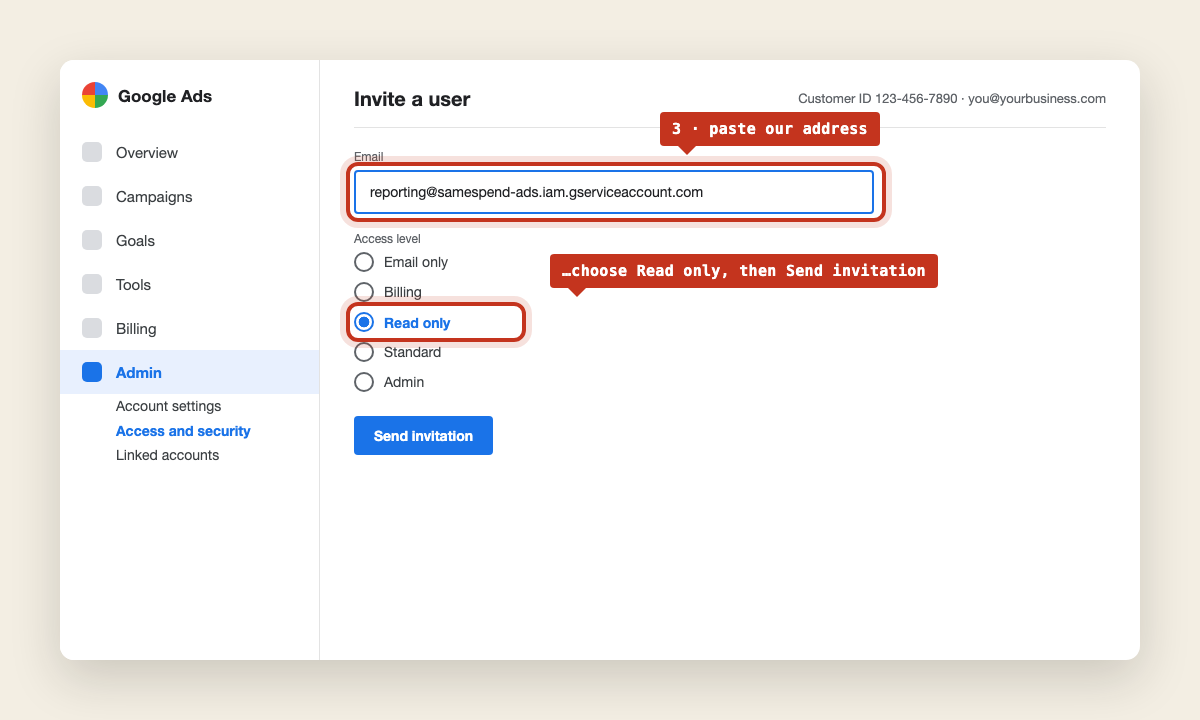
下方截图为英文版 Google Ads 界面。在中文界面中,Admin 显示为“管理员”,Access and security 为“访问权限和安全”,Users 为“用户”,Read only 为“只读”,Send invitation 为“发送邀请”(具体名称可能略有不同)。
-
打
开 “访问 权限 和 安全” 登录 ads.google.com。在左侧菜单中点击管理员(Admin),然后点击访问权限和安全(Access and security)。
-
添
加用 户 在用户(Users)标签页,点击蓝色的 + 按钮。
-
粘贴
我们 的 地址, 选择 “只读”, 发送 reporting@samespend-ads.iam.gserviceaccount.com在访问权限级别中选择只读(Read only),然后点击发送邀请(Send invitation)。这是一个自动化的报告账号,我们这边不需要任何人去接受邀请。
-
完成
我们的系统大约每 30 分钟检查一次新的访问权限,一旦能读取您的账户,就会发邮件向您确认。书面诊断随后在 2–3 个工作日内送达。如果您管理着多个 Google Ads 账户,请回复我们的邮件,告诉我们用哪一个。
找不到“访问权限和安全”?您需要该账户的管理员权限。如果广告是代理商帮您设置的,请让他们把我们加进去,或者直接把这个页面转给他们。
希望有人陪您一起操作?回复我们任意一封邮件,写上“call”(或“通话”),我们会通过约 10 分钟的屏幕共享一步步带您完成。
以后想移除我们?还是这个页面:管理员 → 访问权限和安全 → 找到我们的地址 → 移除访问权限。数据访问会立即停止。